Profilverwaltung in der 3DViewStation
Sie können im CAD-Viewer 3DViewStation von Kisters verschiedene Einstellungen in sogenannten Profilen speichern. Die Profilverwaltung finden Sie im Bereich Struktur. Fahren Sie mit der Maus über die Symbole in der Titelleiste, um Informationen zur Funktion zu erhalten.
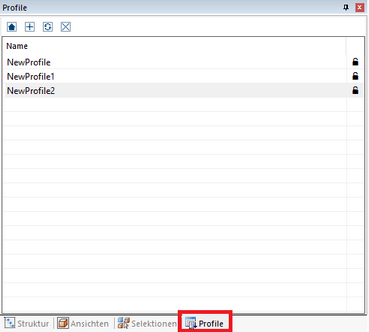 Profilverwaltung in der 3DViewStation
- Wenn kein Modell geöffnet ist (keine aktive Szene) und Sie durch Betätigen der Schaltfläche [+] ein neues Profil erzeugen, entsprechen die Einstellungen dieses neuen Profils denen aus der Karteikarte Standard.
- Sind
ein oder mehrere Modelle geöffnet und es wird ein Profil angelegt,
entsprechen die Einstellungen im Profil den Einstellungen der aktiven
Szene (vgl. Kap. Einstellungen) und den nicht szenenspezifischen Einstellungen aus der Karteikarte Standard: Import, Export, Programm.
- Ein Profil kann umbenannt werden, indem es selektiert und dann die Funktionstaste [F2] betätigt wird. Klicken Sie alternativ nach Auswahl des Profils erneut auf den Profilnamen.
- Profile werden als XML-Dateien gespeichert. Auf die Profildateien können Sie leicht über den Karteireiter Hilfe im Funktionsbereich zugreifen. Öffnen Sie hier Ihren Benutzerordner und dann den Ordner Settings > Profile.
- Die Profil-Dateien können Sie beliebig umbenennen und zwischen verschiedenen Rechnern austauschen. Auch die im Kapitel Einstellungen beschriebene Current.xml (Standardeinstellungen) kann kopiert, umbenannt und einem Profilordner hinzugefügt werden.
- Profile,
die an der rechten Fensterseite mit einem geschlossenen Schloss
gekennzeichnet sind, sind schreibgeschützt und können aus der
3DViewStation heraus nicht editiert oder gelöscht werden.
- Ein
Profil kann durch einen Doppelklick aktiviert werden. Die im Profil
hinterlegten Einstellungen werden in die Standardeinstellungen
geschrieben (vgl. Kap. Einstellungen) und werden somit beim nächsten Öffnen oder Importieren verwendet.
- Mit der Schaltfläche
 können die durch ein Profil geänderten Standardeinstellungen wieder auf
den Startzustand vor der Aktivierung des Profils zurückgesetzt werden.
können die durch ein Profil geänderten Standardeinstellungen wieder auf
den Startzustand vor der Aktivierung des Profils zurückgesetzt werden. - Die
durch das Profil geänderten Standardeinstellungen werden beim Beenden
gespeichert. Sie arbeiten nun dauerhaft auf diesem Profil, sofern keine
weiteren Änderungen folgen. Um dies zu unterbinden, können Sie die
Funktion Einstellungen speichern deaktivieren. Die Standardeinstellungen sind nun nach jedem Neustart der 3DViewStation gleich.