Benutzeroberfläche in der 3DViewStation anpassen
Anpassen der Benutzeroberfläche für das Arbeiten mit zwei Monitoren
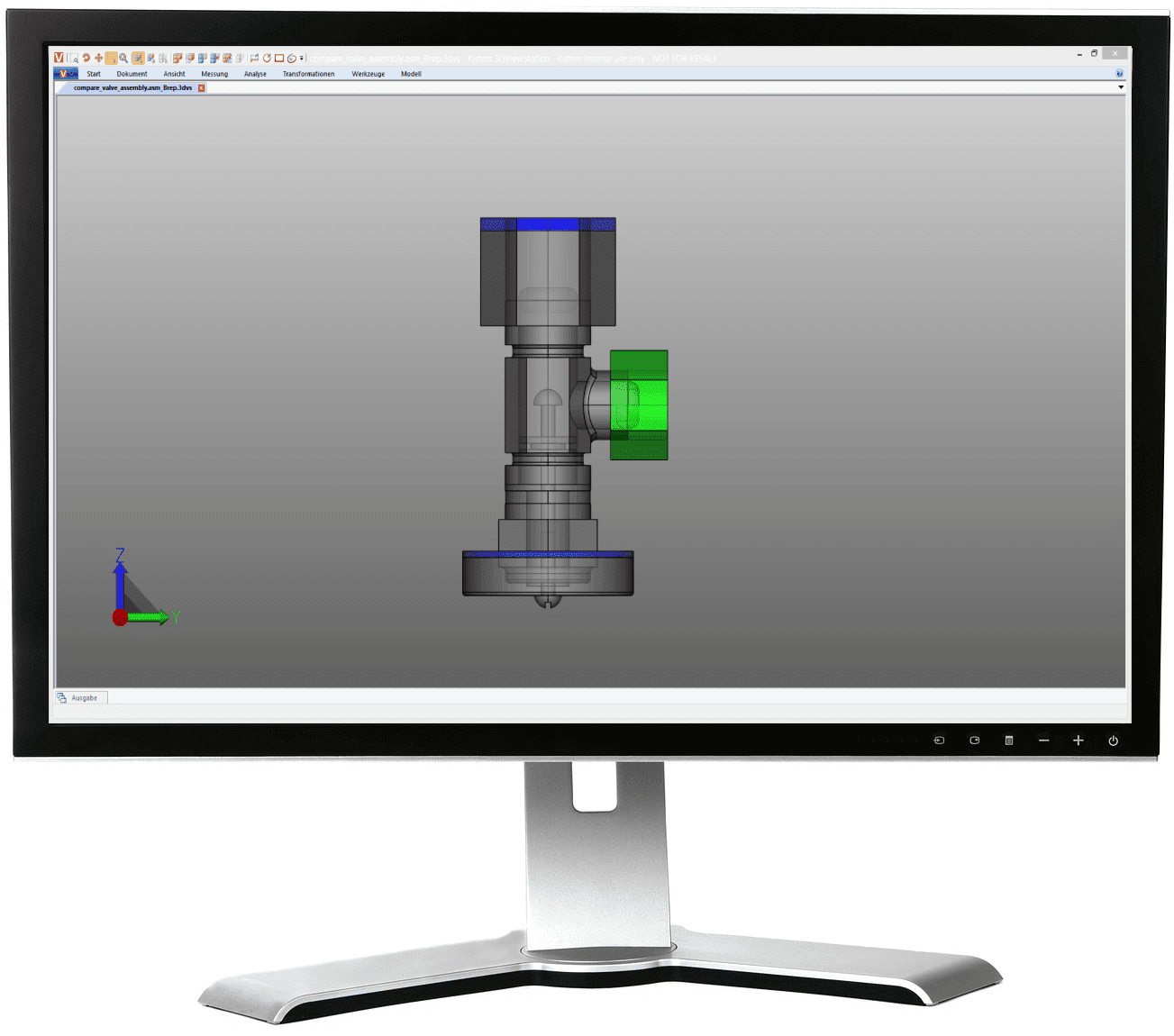
Bei der 3DViewStation von Kisters können alle Fenster durch Ziehen auf der jeweiligen Titelleiste beliebig positioniert und gruppiert werden.
⇒ Zum Beispiel können Sie beim Arbeiten mit zwei Monitoren, einen zur Anzeige des Modells und den anderen für die Fenster der benötigten Funktionen nutzen.
Durch einen Rechtsklick auf den Funktionsbereich und Auswahl des Kontextmenüeintrags Minimize the Ribbon können Sie diesen minimieren.
⇒ Zum Beispiel können Sie beim Arbeiten mit zwei Monitoren, einen zur Anzeige des Modells und den anderen für die Fenster der benötigten Funktionen nutzen.
Durch einen Rechtsklick auf den Funktionsbereich und Auswahl des Kontextmenüeintrags Minimize the Ribbon können Sie diesen minimieren.
Positionierung von Fenstern
Durch das Ziehen eines Fensters auf eines der erscheinenden Hilfsobjekte z.B ( oder
oder  ), kann dieses relativ zu anderen Fenstern positioniert werden:
oder ), kann dieses relativ zu anderen Fenstern positioniert werden:Gruppieren von Fenstern
Beachten Sie beim Gruppieren von Fenstern (),
dass einige Fenster (Eigenschaften- oder Werkzeugfenster) beim
Auswählen im Modell oder beim Aktivieren einer Funktion in den
Vordergrund geholt werden. Dabei können andere Fenster der Gruppe
verdeckt werden.
),
dass einige Fenster (Eigenschaften- oder Werkzeugfenster) beim
Auswählen im Modell oder beim Aktivieren einer Funktion in den
Vordergrund geholt werden. Dabei können andere Fenster der Gruppe
verdeckt werden.- Durch Bestätigen der Schaltfläche Oberfläche zurücksetzen (
 ) in der Registerkarte Ansicht
können die Oberflächenelemente wieder in den Auslieferungszustand
zurückgesetzt werden (erfordert einen Neustart der 3DViewStation).
) in der Registerkarte Ansicht
können die Oberflächenelemente wieder in den Auslieferungszustand
zurückgesetzt werden (erfordert einen Neustart der 3DViewStation). - Im Bereich "Fenster anzeigen" haben Sie die Möglichkeit, nicht benötigte Fenster aus- beziehungsweise einzublenden.